Telegram-Einstellungen – Trading Signal Journal Pro #
Um die Telegram-Funktionen im Trading Signal Journal Pro vollständig nutzen zu können, sind einige technische Voraussetzungen erforderlich. Diese Anleitung führt Sie Schritt für Schritt durch die Einrichtung.
Voraussetzungen #
- Ein bestehender Telegram-Kanal oder eine Telegram-Gruppe
- Administrator-Rechte im jeweiligen Kanal oder in der Gruppe
- Ein Telegram-Bot, der mit dem Kanal bzw. der Gruppe verbunden ist
1. Telegram-Bot erstellen #
Für die Verbindung zwischen Ihrem Trading Journal und Telegram wird ein eigener Bot benötigt.
- Öffnen Sie die Telegram-App.
- Suchen Sie nach @BotFather.
- Starten Sie den Chat mit BotFather.
- Geben Sie den Befehl /newbot ein.
- Vergeben Sie einen Namen und einen Benutzernamen für Ihren Bot.
- Nach erfolgreicher Erstellung erhalten Sie einen Bot Token.
Wichtig: Speichern Sie diesen Bot Token sicher. Sie benötigen ihn später in den Account-Einstellungen des Trading Signal Journal Pro.
2. Bot als Administrator hinzufügen #
Damit der Bot Nachrichten in Ihrem Kanal oder Ihrer Gruppe veröffentlichen kann, muss er als Administrator hinzugefügt werden.
- Öffnen Sie Ihren Telegram-Kanal oder Ihre Gruppe.
- Klicken Sie auf den Gruppennamen bzw. das Profilbild.
- Öffnen Sie die Administrator-Einstellungen.
- Fügen Sie den zuvor erstellten Bot hinzu.
- Erteilen Sie dem Bot die Berechtigung, Nachrichten zu senden.
3. Chat-ID ermitteln #
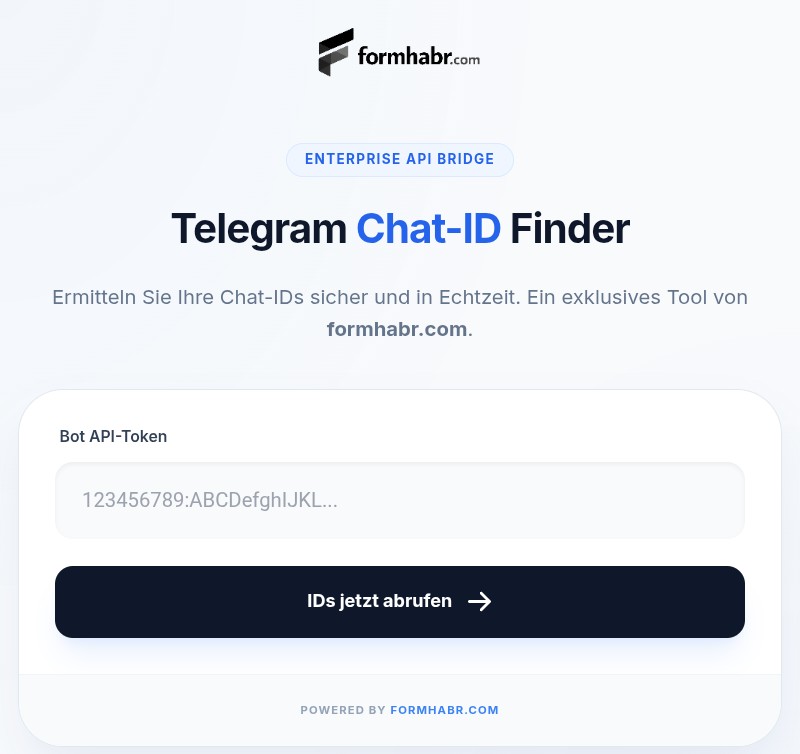
Zusätzlich zum Bot Token wird die Chat-ID benötigt. Diese identifiziert Ihren Kanal oder Ihre Gruppe eindeutig.
- Öffnen Sie das Tool „Get Chat-ID“ in Ihrer Anwendung.
- Geben Sie Ihren Bot Token ein.
- Klicken Sie auf „IDs abrufen“.
- Kopieren Sie die angezeigte Chat-ID.
- Fügen Sie die Chat-ID in die Account-Einstellungen des Trading Signal Journal Pro ein und speichern Sie die Änderungen.
Sicherheitshinweis #
Bot Token und Chat-ID werden verschlüsselt gespeichert. Sollten diese Daten verloren gehen, müssen sie neu generiert werden.
Support #
Sollten während der Einrichtung Probleme auftreten, stellen Sie sicher, dass:
- der Bot als Administrator hinterlegt ist,
- alle notwendigen Berechtigungen vergeben wurden,
- der korrekte Bot Token verwendet wird,
- die richtige Chat-ID eingetragen wurde.
- Der Account erfolgreich mit Telegram verbunden wurde.
Bei weiteren Fragen wenden Sie sich bitte an den Support.